Windows 10 для разработки: готовая среда для полного стека
Зачем настраивать Windows 10 под разработку полного стека
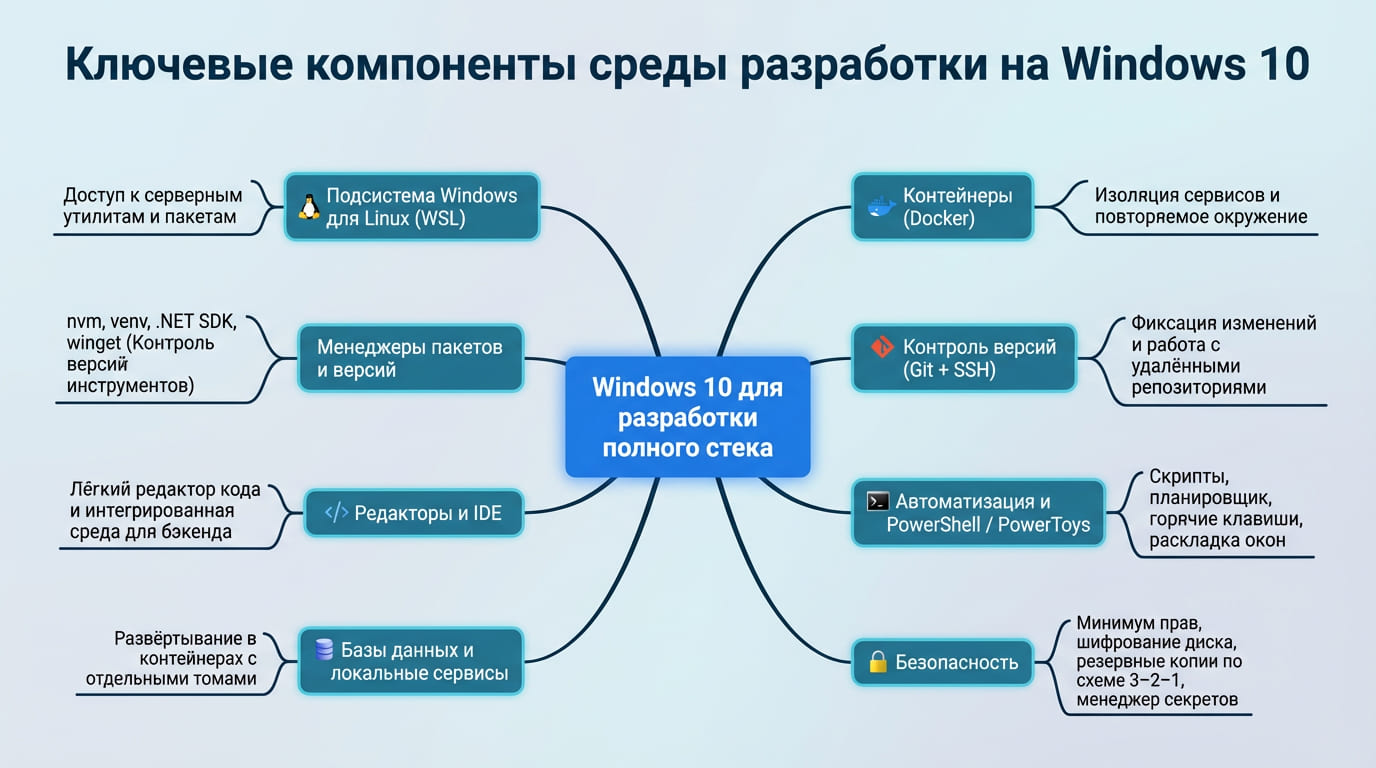
Правильно настроенная Windows 10 обеспечивает предсказуемые сборки, стабильные локальные сервисы и быстрое переключение между задачами фронтенда и бэкенда. Это экономит часы на установках, устраняет конфликты и готовит к командной работе.
По сути речь о производственной гигиене: когда все инструменты на своих местах, сборки повторяемы, зависимости фиксированы, а окружение документировано. Тогда задачи решаются быстрее, а ошибки легче поймать. Пара примеров из практики помогает понять смысл. Во-первых, контейнеры изолируют базы и брокеры сообщений, значит локально можно поднять «копию» продакшн‑сервиса и спокойно экспериментировать. Во-вторых, подсистема Windows для Linux позволяет использовать привычные для серверной части утилиты, не покидая настольной системы, что особенно выручает при обучении, когда ещё не изжита неуверенность в терминале. Наконец, единый менеджер пакетов фиксирует версии, поэтому у новичка и у наставника один и тот же проект собирается одинаково. Когда всё это склеено в сценарии и чек-листы, нагрузка на память снижается, а обучение идёт бодрее.
Характеристики ПК для разработки: минимум и комфорт
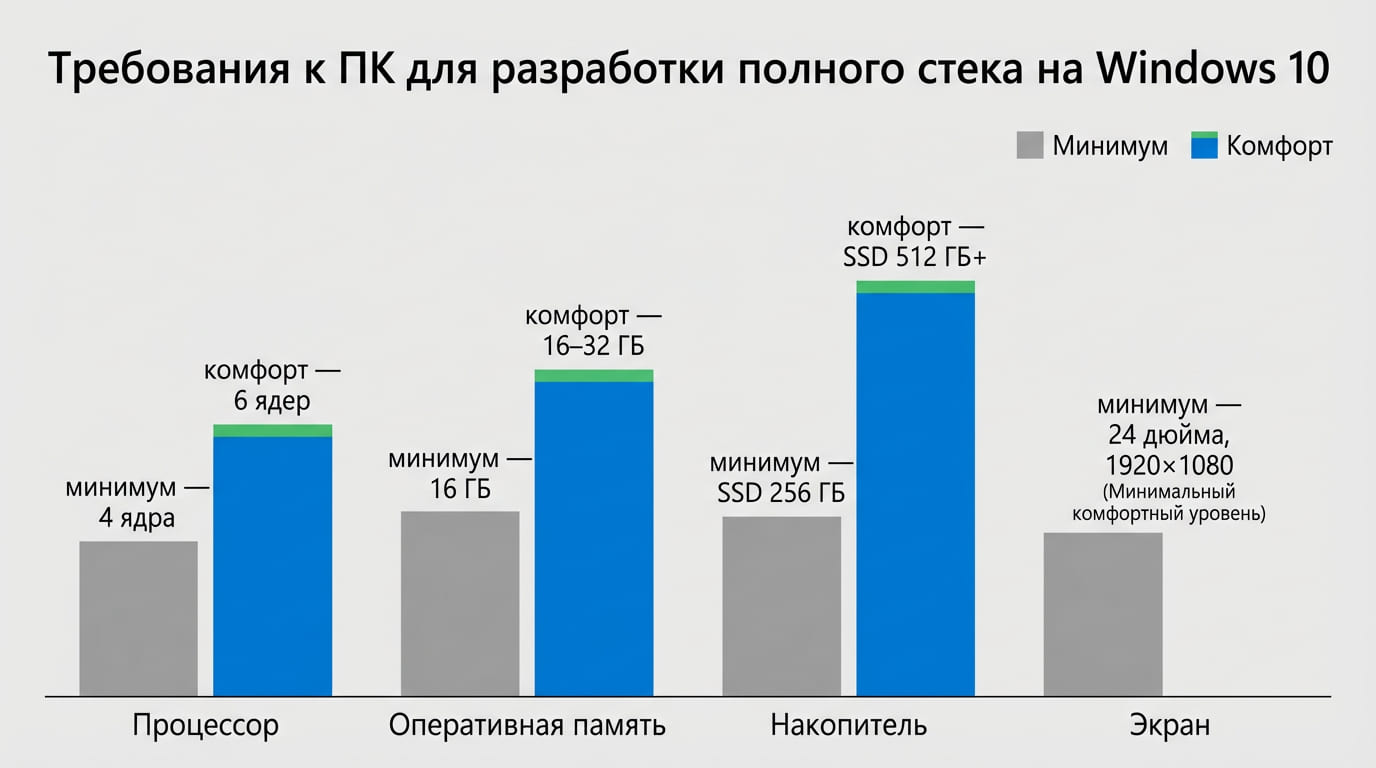
Для проектов с сервером и интерфейсом комфорт обеспечивают 6 ядер процессора, 16–32 ГБ памяти и SSD от 512 ГБ. Минимум, с которого можно стартовать без мучений: 4 ядра, 16 ГБ памяти и SSD от 256 ГБ.
Разработка полного стека любит параллелизм: редактор кода, браузер с несколькими вкладками DevTools, контейнеры с базой, очередью сообщений, локальный сервер, терминалы, иногда виртуальная машина. Потому важны не только пиковой частоты показатели, а стабильность под нагрузкой. Отдельный разговор про накопитель: сборки и установка пакетов тянут много мелких операций записи и чтения, значит нужен SSD с приличной скоростью случайного доступа. Сетевой адаптер с поддержкой современных стандартов улучшит работу удалённых репозиториев и облачных сервисов. Видеокарта в этой связке вторична, если не планируются задачи машинного обучения. Экран лучше брать не меньше 24 дюймов при разрешении не ниже 1920×1080, чтобы поместился и редактор, и терминал, и документация.
| Компонент | Минимум для старта | Комфорт для повседневной работы | Зачем это важно |
|---|---|---|---|
| Процессор | 6 ядра | 8 ядер и выше | параллельные сборки, контейнеры, индексирование кода |
| ОЗУ | 16 ГБ | 32 ГБ | несколько сервисов одновременно, браузер, IDE, базы |
| SSD | 256 ГБ | 512 ГБ и выше | быстрые сборки, кэши пакетов, образы контейнеров |
| Сеть | Wi‑Fi 5 | Wi‑Fi 6 или проводной гигабит | репозитории, пакеты, контейнерные реестры |
| Экран | 1920×1080 | 2 монитора или 27″ 2560×1440 | параллельная работа с кодом, логами и документацией |
Подсистема Windows для Linux: установка и быстрый старт
Подсистема Windows для Linux даёт доступ к привычным серверным утилитам и пакетам внутри Windows 10. Это упрощает обучение, снижает расхождения между локальной и серверной средами и ускоряет отладку.
Смысл прост: внутри Windows живёт лёгкая окружение Linux, в котором запускаются инструменты командной строки, серверы, менеджеры пакетов. Для первого знакомства достаточно базовой установки и пары команд. Далее можно подключить оболочку, менеджер пакетов, Python и Node, работать с файловой системой, как с обычной папкой пользователя. А главное, всё это соседствует с настольными программами, не требуя перезагрузок. При первом упоминании стоит пояснить термин: подсистема Windows для Linux это технология Windows Subsystem for Linux (WSL), но дальше безопаснее придерживаться русской версии, чтобы не путать начинающих.
- Откройте PowerShell от имени администратора и включите компонент:
DISM/online/enable-feature/featurename:Microsoft-Windows-Subsystem-Linux/all/norestart DISM/online/enable-feature/featurename:VirtualMachinePlatform/all/norestart - Перезагрузите систему.
- Установите дистрибутив, например Ubuntu, через магазин приложений или командой:
winget install Canonical.Ubuntu - Запустите Ubuntu, задайте имя пользователя и пароль, обновите пакеты:
sudo apt update && sudo apt upgrade -y - Проверьте доступ к файловой системе Windows: в оболочке путь монтируется в /mnt/c.
Лайфхаки для успеха: — храните проекты в папке пользователя Windows, а в подсистеме обращайтесь к ним через /mnt, так меньше сюрпризов с правами; — установите оболочку с вкладками, чтобы держать несколько терминалов под разные сервисы; — заведите файл с командами и версиями пакетов, дублируя шаги установки, это сэкономит время при переезде на другой ПК.
Редакторы и интегрированные среды: что выбрать для продуктивной работы
Оптимально сочетать лёгкий редактор кода для фронтенда и процессов и мощную интегрированную среду для крупных бэкенд‑проектов. Это ускоряет навигацию, экономит память и даёт точную отладку.
Редактор кода с богатым каталогом расширений помогает быстро собрать фронтенд‑связку: форматирование, подсветка, линтер, парочка сниппетов и интеграция с системами контроля версий. Интегрированная среда выручит там, где важна отладка серверной части, профилирование, диаграммы зависимостей, анализ производительности. Комбинация позволяет держать проекты разного размера в комфортном состоянии. Важно не перегружать систему плагинами: каждый модуль добавляет задержку при запуске. Два‑три продуманных набора под конкретные стеки работают лучше, чем десятки «на всякий случай». Команды форматирования и проверки кода желательно одинаково настроить в редакторе и на сервере сборки, чтобы не спорить о скобках и отступах.
- Редактор кода: удобен для интерфейса, конфигураций, Dockerfile, скриптов, разметки и быстрой отладки.
- Интегрированная среда: нужна для сложных серверных проектов, профилирования, навигации по решениям, интеграции с тестовыми фреймворками.
- Браузер разработчика: вкладки с DevTools съедают память, планируйте это в бюджете ОЗУ.
| Задача | Инструмент | Что включить из коробки | Что не включать сразу |
|---|---|---|---|
| Фронтенд | редактор кода | подсветка, линтер, форматирование, сниппеты | десятки тем, экспериментальные плагины производительности |
| Бэкенд | интегрированная среда | отладка, профилировщик, интеграция с тестами | редкие языки и плагины вне проекта |
| Документация | просмотрщик Markdown | экспорт в PDF, предпросмотр | сложные шаблоны, которые мешают чтению |
Контроль версий и SSH: установка и ключевые команды
Система контроля версий Git фиксирует изменения, а защищённый протокол SSH позволяет работать с удалёнными репозиториями без ввода пароля. Вместе это ускоряет командную работу и защищает код.
Установка почти не вызывает трудностей, но тонкие места есть. Настройте имя и почту для коммитов, сгенерируйте ключ, проверьте доступ и только потом клонируйте репозиторий. Локальные правила форматирования и pre‑commit проверок стоит зафиксировать в репозитории, чтобы у всех участников результаты совпадали. Важно научиться читать историю: ветки, теги, rebase и merge. Это экономит часы во время ревью. Для обучения удобно заводить «песочницу» из локального репозитория и пары фиктивных веток, чтобы без риска отработать сценарии.
- Установите систему:
winget install Git.Git - Задайте имя и почту:
git config --global user.name "Имя Фамилия" git config --global user.email "[email protected]" - Создайте ключ и добавьте в агент:
ssh-keygen -t ed25519 -C "рабочий ноутбук" ssh-add ~/.ssh/id_ed25519 - Проверьте доступ и клонируйте:
ssh -T git@<ваш_хостинг>
git clone <ssh-url-репозитория>
Лайфхаки для успеха: — заведите файл .gitignore до первого коммита, включив туда кэши, секреты и каталоги сборок; — используйте подписи коммитов одной структуры, так история читается быстрее; — храните паттерны разрешения конфликтов в заметках, через пару недель это сэкономит уйму времени.
Контейнеры и локальные сервисы: Docker без лишних сюрпризов
Контейнеры изолируют зависимости и делают окружение повторяемым, поэтому локальные сервисы поднимаются одинаково на разных ПК. Это снижает ошибки и упрощает переход от обучения к боевым задачам.
Windows 10 спокойно тянет несколько контейнеров, если грамотно настроить ресурсы. Важно задать лимиты памяти и процессора, иначе система начнёт подвисать. Файлы проекта лучше монтировать в контейнер через локальные пути, а тяжёлые зависимости держать внутри образов. Для баз данных имеет смысл выделить отдельные тома, чтобы обновления образов не стирали данные. Наконец, docker‑compose позволяет описать весь стек в одном файле и запустить его одной командой. Хорошо, когда рядом лежит файл с переменными среды, тогда перенос проекта на новый компьютер превращается в серию понятных шагов.
- Установите инструмент для контейнеров и включите интеграцию с подсистемой Linux.
- Создайте файл описания сервисов compose.yaml и перечислите базы, брокеры и приложение.
- Поднимите стек командой:
docker compose up -d - Проверьте логи и состояние:
docker compose logs -f
docker ps
Лайфхаки для успеха: — фиксируйте версии образов, чтобы команда работала в одном окружении; — храните дампы баз и наборы тестовых данных рядом с проектом; — при обучении делайте «мини‑образы» для экономии места, это стимулирует дисциплину зависимостей.
Базы данных под Windows 10: развёртывание и ресурсы
Локальные базы удобнее поднимать в контейнерах с отдельными томами, фиксируя порты и версии. Так проще обновлять и переносить окружение, а данные сохраняются между перезапусками.
Классический набор для учебных и боевых задач включает реляционные и документоориентированные решения. На учебных стендах хватает стандартных конфигураций с бережным лимитом памяти. При работе в редакторе кода можно подключаться к базам через расширения, а для сложных запросов использовать клиентские утилиты. Желательно держать отдельные профили доступов: для разработки, теста и демонстраций. Тогда не придётся нервно искать, почему запрос отваливается. Ниже — ориентиры по ресурсам и заметки для начала.
| СУБД | Рекомендуемая память | Порт | Типичные сценарии |
|---|---|---|---|
| PostgreSQL | 512–1024 МБ | 5432 | основная реляционная база, сложные запросы и индексы |
| MySQL/MariaDB | 512–1024 МБ | 3306 | наследованные проекты, простые веб‑сценарии |
| SQL Server Express | 1024–2048 МБ | 1433 | решения на платформе .NET, отчётность |
| MongoDB | 512–1024 МБ | 27017 | гибкие документы, быстрый прототип интерфейса |
- Данные храните в именованных томах, чтобы образы можно было менять без потерь.
- Профили пользователей разделяйте по задачам, не выдавайте лишние права.
- Тестовые наборы данных держите под контролем версий, тогда проверка гипотез идёт быстрее.
Веб‑стек фронтенда и бэкенда: Node.js, Python, .NET
Для фронтенда удобен менеджер nvm и фиксированные версии Node.js, для серверной части чаще выбирают Python или платформу .NET. Комбинация покрывает учебные и рабочие задачи без конфликтов.
Секрет в дисциплине версий и в изоляции сред. Менеджер версий для Node помогает держать разные проекты на разных версиях без сбоев. Для Python привычна виртуальная среда с requirements.txt, а в мире платформы .NET пакеты фиксируются в файлах проекта. Этого достаточно, чтобы избежать хаоса в зависимостях. Когда окружение становится объёмным, критично документировать шаги установки и типовые сценарии запуска. Такой файл постепенно превращается в живую инструкцию для команды и помогает новичкам быстрее войти в ритм.
- Установите Node.js через менеджер:
winget install CoreyButler.NVMforWindows nvm install 20 nvm use 20 - Создайте проект интерфейса, добавьте линтер и форматирование:
npm init -y npm install --save-dev eslint prettier - Для серверной части на Python:
python -m venv .venv .venv\Scripts\activate pip install fastapi uvicorn - Для платформы .NET:
winget install Microsoft.DotNet.SDK.8
dotnet new webapi -o server
Лайфхаки для успеха: — храните команды запуска в npm‑сценариях или в make‑файле, это облегчает онбординг; — выносите переменные среды в файлы и не коммитьте секреты; — добавьте в репозиторий инструкции по локальному развёртыванию с точными версиями инструментов.
Безопасность разработчика: права, резервные копии, шифрование
Безопасная среда в Windows 10 держится на принципе минимальных прав, резервных копиях и шифровании диска. Это защищает проекты и ускоряет восстановление после сбоев.
В учебных и рабочих проектах чаще всего теряют время не из‑за злонамеренных атак, а из‑за случайных ошибок. Защититься от них позволяют понятные правила. Работайте под обычной учётной записью, права администратора поднимайте точечно. Включите шифрование системного диска, храните резервные копии в двух местах и периодически делайте проверочное восстановление. Для секретов используйте менеджер учётных данных, а доступы к облачным сервисам привязывайте к отдельным профилям. Внешние флеш‑накопители, на которых «на минутку» уносят проекты, несут больше риска, чем пользы. Лучше держать облачное зеркалирование главной папки с исключением каталогов кэша и контейнеров.
- Шифрование системного диска BitLocker включайте сразу после развертывания.
- Резервные копии организуйте по схеме 3–2–1: три копии на двух носителях, одна — вне офиса.
- Пароли и ключи храните в менеджере, а не в файлах проекта.
Автоматизация Windows 10: PowerShell, планировщик, winget
Сценарии PowerShell, планировщик задач и менеджер пакетов winget снимают рутину: ставят инструменты, чистят кэши, запускают сервисы по расписанию. Это освобождает время под код.
Базовый набор автоматизаций окупается за неделю. Сценарий установки инструментов сводит к минимуму ручные шаги и гарантирует, что рабочие места новых участников повторяют «золотой образ». Планировщик задач помогает держать контейнеры и базы в актуальном состоянии: ночная перезагрузка стека иногда чудесно лечит утечки памяти. Очистка кэшей пакетов и сборок раз в несколько дней возвращает диску жизнь. Главное — зафиксировать все сценарии в репозитории инфраструктуры и упаковать в короткие, говорящие команды.
# установка базового набора
winget install Git.Git
winget install Microsoft.WindowsTerminal
winget install Canonical.Ubuntu
winget install Microsoft.DotNet.SDK.8
winget install Python.Python.3.12

# очистка кэшей npm и pip
npm cache clean --force
pip cache purge
Лайфхаки для успеха: — храните версии пакетов рядом с командами установки, чтобы не ловить несовместимости; — выведите в отчёт сценария итоговые версии, это облегчает разбор инцидентов; — используйте планировщик для напоминаний о резервных копиях и обновлениях.
Мониторинг и отладка: логи, профилирование, метрики
При сбоях выручает привычка сразу смотреть логи, метрики ресурсов и профилирование. Это сокращает поиск причины и экономит часы.
Первый рефлекс при странном поведении проекта — открыть логи сервисов и посмотреть, не зашкаливают ли ресурсы. Диспетчер задач и монитор ресурсов дают быстрый срез по памяти и процессору, а средство просмотра событий помогает отследить системные ошибки. При длительной отладке удобнее собирать метрики в один дашборд, даже локальный. Профилировщики интегрированных сред почти всегда расскажут правду о горячих точках кода, и это лучше, чем бесконечно гадать. Подсветка медленных запросов базы с лимитами времени особенно полезна начинающим, которые только набивают руку на индексации.
- Сначала смотрите логи приложения и его зависимостей, затем системные журналы.
- Фиксируйте номер версии сборки в логах, чтобы связать баг и код.
- Для локальной базы включайте журнал медленных запросов, это ценный учитель.
Организация рабочего дня: фокус, горячие клавиши и PowerToys
Продуктивность растёт, когда окна и рабочие столы подчинены задачам, а повторяющиеся действия заменены сочетаниями клавиш. Небольшие привычки экономят время ежедневно.
Разработчик полного стека прыгает между интерфейсом, сервером, базой и документацией. Удобнее разделить это на рабочие зоны: один виртуальный стол под код и терминал, второй под браузер и документацию, третий под коммуникации. Горячие клавиши на переключение и раскладку окон выбивают из контекста меньше, чем мышь. Настройки крошечные, а выгода ощутима. Утилиты для раскладки окон позволяют «прищёлкивать» редактор и терминал ровно напополам. Сниппеты текста экономят секунды, а за неделю это минуты, которые с радостью тратятся на чтение кода.
- Виртуальные рабочие столы под разные типы задач уменьшают контекстные переключения.
- Раскладка окон в половины и трети экрана ускоряет навигацию.
- Сниппеты и переименования файлов по шаблонам дисциплинируют структуру проекта.
Где учиться разработке полного стека: программы и вузы
Учиться лучше по программе, где фронтенд и бэкенд идут параллельно, а проекты собираются под реальную инфраструктуру. Полезно, когда есть наставники и разбор код‑ревью.
Подготовка к роли разработчика полного стека включает практику с менеджерами пакетов, конфигурацией контейнеров, настройкой подсистемы Linux и отладкой. Важнее не количество технологий, а умение стыковать их в один надёжный сценарий. На этапе выбора программы посмотрите, есть ли модули про управление версиями, тестирование, базы данных и деплой. Хороший признак — выпускной проект с осмысленным стеком, где окружение описано в docker‑compose, а инструкции запуска понятны без пояснений. В обучении помогает живой контакт с наставником, у которого есть опыт ведения команд и онбординга новичков. Для ориентира ниже перечислены образовательные площадки и вузы, где традиционно сильны направления разработки и системного инжиниринга, полезные будущему разработчику полного стека.
- Национальный исследовательский университет «Высшая школа экономики»: сильные программы по анализу данных и разработке инфраструктуры, проекты с индустрией.
- Университет ИТМО: акцент на инженерии программного обеспечения и распределённых системах, крепкая база алгоритмов.
- Московский физико‑технический институт: фундаментальная подготовка и исследовательские треки, много математики и системного подхода.
- МГТУ им. Н. Э. Баумана: инженерная школа и практические курсы по системному ПО и архитектуре.
- Санкт‑Петербургский государственный университет: широкий выбор программ по информатике и прикладной математике.
По открытым данным сайтов вузов стоимость платных программ по разработке и прикладной информатике в столичных вузах составляет 450–950+ тыс. руб./год, в регионах — 180–420 тыс. руб./год. Сроки обучения классических бакалавриатов — 4 года, интенсивные профессиональные программы — от 6 до 18 месяцев. При выборе сравнивайте не только цену и длительность: важно наличие проектного семестра и «боевой» практики.
Переход от пользователя Windows 10 к разработчику: план на 6 месяцев
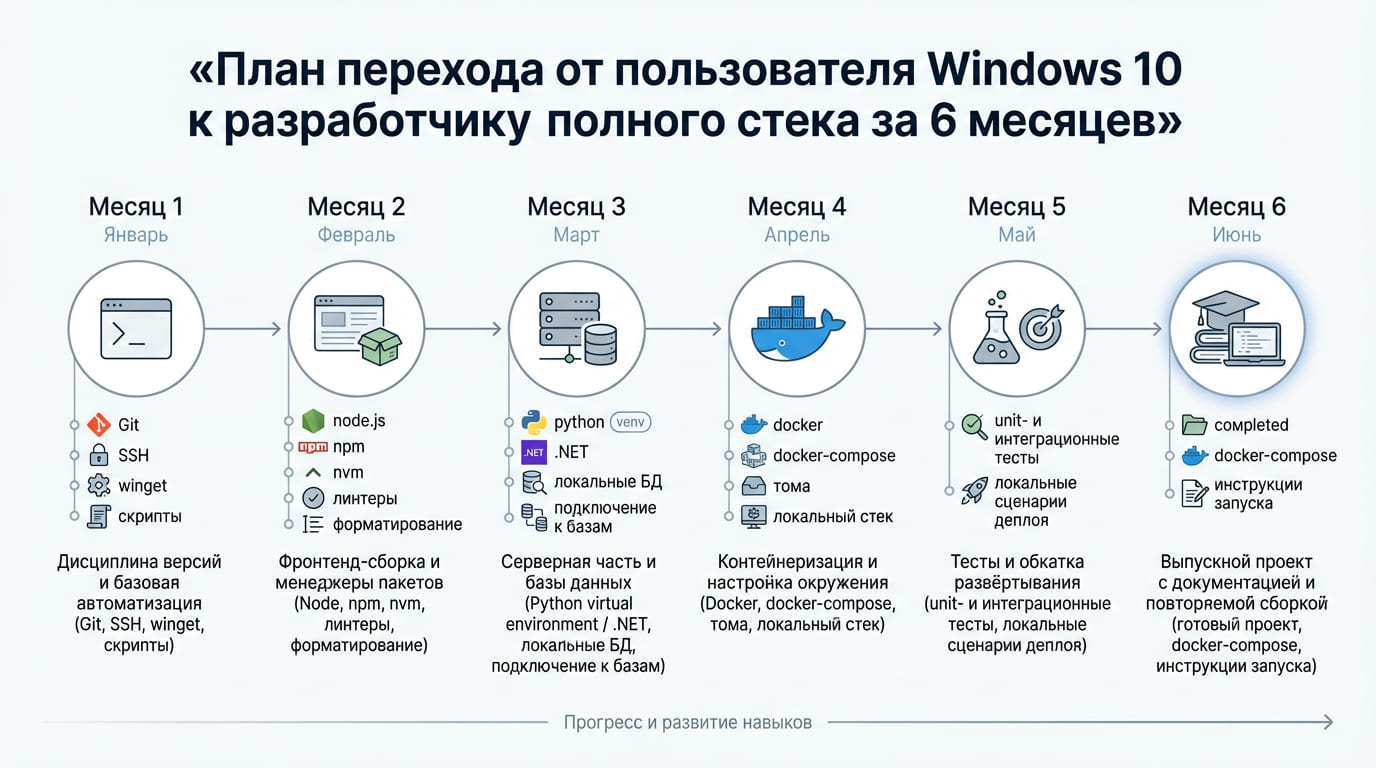
Реальный план на полгода строится вокруг коротких циклов: учёба, практика, разбор кода и публикация проекта. Каждый месяц додаёт слой уверенности и новый инструмент.
Маршрут не уникален, но рабочий. Первый месяц уходит на дисциплину версий и базовую автоматизацию. Второй — на фронтенд‑сборку и знакомство с менеджерами пакетов. Третий — на серверную часть и базы. Четвёртый — на контейнеризацию и настройку окружения. Пятый — на тесты и обкатку развёртывания. Шестой — на выпускной проект с документацией. Эта последовательность не догма, но она логична: от простого к интеграции, от теории к демонстрации. По итогам полугода на руках остаётся проект с повторяемой сборкой, что особенно ценит любая команда.
| Месяц | Фокус | Результат |
|---|---|---|
| 1 | Git, защищённый доступ, терминал, сценарии установки | репозиторий с конфигами, сценарий подготовки рабочего места |
| 2 | фронтенд, линтеры, форматирование, HTTP‑запросы | прототип интерфейса с проверками качества кода |
| 3 | серверная часть, API, база данных | приложение с хранилищем и элементарной авторизацией |
| 4 | контейнеризация и описание стека | docker‑compose с приложением и зависимостями |
| 5 | тесты, мониторинг, логи | набор автотестов и понятные журналы событий |
| 6 | выпускной проект и документация | проект с инструкцией запуска и демонстрацией |
Лайфхаки для успеха: — каждую неделю публикуйте маленький результат: страницу, модуль, тесты, это добавляет темп; — заведите файл «решённые грабли» и пополняйте его по ходу, память не бесконечна; — раз в месяц пересматривайте версии инструментов и фиксируйте, что обновляли.
Частые ошибки при настройке среды и как их исправить
Главные промахи: отсутствие фиксации версий, смешение прав администратора и пользователя, хаос в переменных среды. Лекарство — сценарии, профили и документация.
Слишком легко увлечься плагинами и надстроить систему до неповоротливости. Другая крайность — забыть про резервные копии и потерять конфиги при переустановке. Ещё одна частая беда — разные версии одного инструмента на командных ноутбуках, хорошо если проблема проявится в тестах, но чаще в проде. Поэтому дисциплина версий и контейнеризация экономят нервы. Наконец, хранение секретов в репозитории — не просто оплошность, это риск. Менеджер секретов и переменные среды решают вопрос элегантно. Не бойтесь документировать мелочи: шаги установки, примеры команд, вывод типичных ошибок. В тяжёлый день эти заметки окупаются с лихвой.
Итоги: Windows 10 превращается в надёжную мастерскую кода
Грамотная настройка Windows 10 делает повседневные задачи предсказуемыми: менеджеры пакетов ставят инструменты без конфликтов, подсистема Linux открывает путь к серверным утилитам, контейнеры собирают стек в один файл. Вместе это даёт стабильные сборки, быстрые отклики и меньше неожиданностей.
Тем, кто присматривается к роли разработчика полного стека, такой подход помогает без суеты перейти от теории к проекту. Вспоминается прежняя любов к обзорам программ под Windows 10: те же принципы удобства и аккуратности работают и здесь, только масштаб теперь шире. Сделайте первый шаг, соберите минимальный набор, зафиксируйте версии — и уже через пару недель появится уверенность, что код под контролем, а инструменты служат делу, а не мешают.
Сделайте старт сегодня: сформируйте файл с шагами установки, подготовьте сценарии, поднимите локальную базу и запишите две команды запуска. Это не требует больших затрат, зато добавит спокойствия и приблизит к полноценной работе в команде. Уверенность в среде тянет за собой уверенность в коде — и путь к профессии открыт.